
打開 GA4 報表,你會發現不管是網頁瀏覽、點擊按鈕、捲動頁面,還是購買商品,全部都叫做「事件」。GA4 事件是 Google Analytics 4 收集資料的基本單位,搞懂事件,等於搞懂了 GA4 一半的運作邏輯。
但第一次接觸的朋友常常會卡在這幾個問題:GA4 事件有哪幾種?哪些是 GA4 自己會收集的、哪些要自己設定?想追蹤一個按鈕點擊,該用哪一種事件、又要怎麼設定?
這篇文章會帶你一次看懂:
- GA4 事件是什麼,以及事件的組成(事件名稱與參數)
- GA4 的四種事件類型,各自怎麼收集
- 想追蹤一個行為時,該選哪一種事件
- 三種設定事件的方式,以及設定完怎麼確認有沒有成功
(如果你還沒有建立 GA4 帳戶,建議先看這篇GA4 設定教學,完成基本設定之後再回來。)
本篇重點
GA4 事件是什麼?
簡單來說,GA4 事件就是使用者在網站或 App 上發生的每一個互動或動作。打開一個頁面是一個事件、點擊一個連結是一個事件、看完一支影片是一個事件、完成一筆訂單也是一個事件。
如果你用過舊版的 Universal Analytics(UA),可能還記得當時「網頁瀏覽」和「事件」是分開記錄的,事件還要填「類別、動作、標籤」三個欄位。到了 GA4,所有資料都改成以事件為基礎,連網頁瀏覽也只是一個名為 page_view 的事件而已。
這樣的好處是資料結構變得一致,網站和 App 的資料也能用同一套方式收集和分析。
事件的組成:事件名稱+參數
每一個 GA4 事件都由兩個部分組成:
- 事件名稱:記錄「發生了什麼」,例如
form_submit(送出表單) - 事件參數:記錄「發生時的細節」,例如是哪一個表單、在哪一個頁面、按鈕上寫什麼字
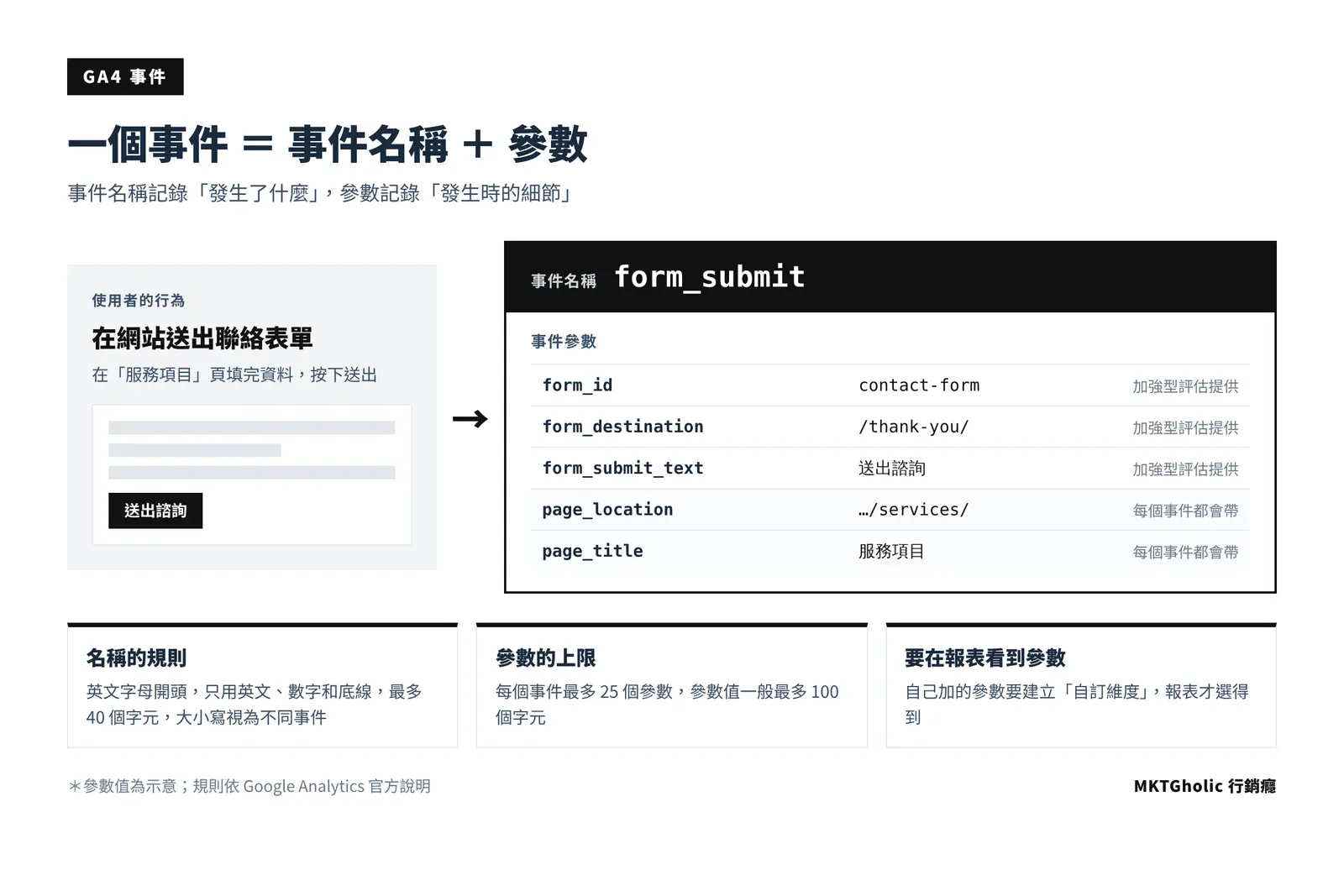
舉例來說,使用者在網站送出聯絡表單時,GA4 會記錄一個 form_submit 事件,並附上 form_id(表單 ID)、form_destination(送出後前往的網址)等參數,讓你知道是哪一個表單被送出。
另外,網站上的每一個事件都會自動帶上幾個預設參數,不需要另外設定:
page_location:事件發生的網頁網址page_referrer:上一個頁面的網址page_title:網頁標題language:瀏覽器語言screen_resolution:螢幕解析度
所以不管是哪一種事件,你都可以知道它是在哪個頁面發生的。
GA4 的四種事件類型
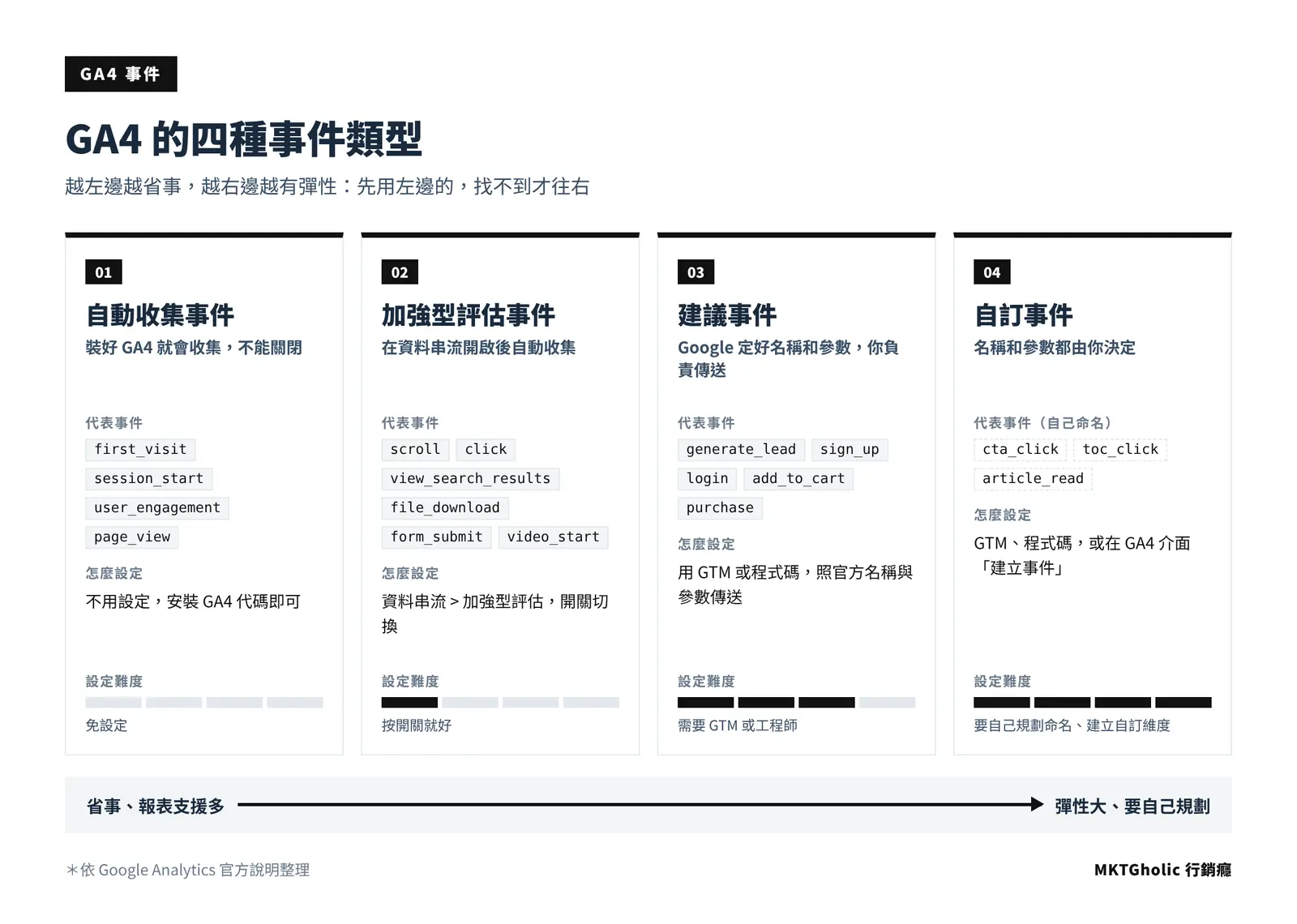
GA4 的事件可以分成四種類型,差別在於「誰負責收集」以及「事件名稱和參數由誰決定」:
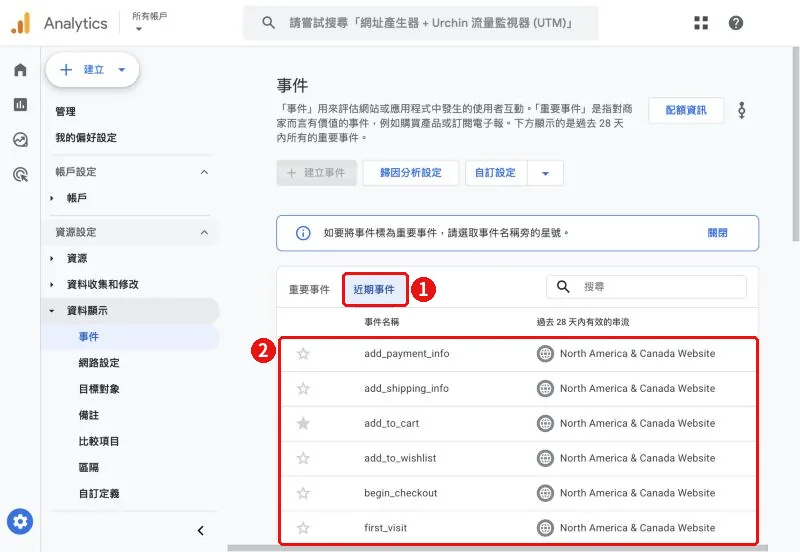
想知道你的網站目前收到哪些事件,可以到 GA4 左下角齒輪 >「資料顯示」>「事件」,切換到「近期事件」分頁,這裡會列出過去 28 天收到的所有事件。
類型一:自動收集事件
只要網站裝好 GA4 代碼,這些事件就會自動收集,不需要任何設定,也沒辦法關閉。網站最常見的有這幾個:
| 事件名稱 | 什麼時候觸發 |
|---|---|
first_visit | 使用者第一次造訪網站 |
session_start | 使用者開始一個新的工作階段 |
user_engagement | 網頁在前景(使用者正在看)至少 1 秒 |
page_view | 每次網頁載入,或網站變更瀏覽器的歷史記錄狀態時 |
GA4 報表裡的「使用者」、「工作階段」、「互動時間」這些基本數據,就是從這幾個事件計算出來的。
類型二:加強型評估事件
加強型評估是 GA4 內建的一組常見互動追蹤,只要在資料串流把開關打開,GA4 就會自動偵測並收集,不需要修改網站程式碼,也不用另外設定 GTM。
| 設定項目 | 事件名稱 | 什麼時候觸發 |
|---|---|---|
| 網頁瀏覽 | page_view | 網頁載入或瀏覽器歷史記錄變更(無法關閉) |
| 捲動 | scroll | 使用者第一次捲動到頁面 90% 的位置 |
| 外連點擊 | click | 點擊連到其他網域的連結 |
| 網站搜尋 | view_search_results | 網址出現搜尋參數,例如 q、s、search |
| 影片參與 | video_start、video_progress、video_complete | 內嵌的 YouTube 影片開始播放、播到 10%/25%/50%/75%、播完 |
| 檔案下載 | file_download | 點擊 PDF、Excel、ZIP 等常見檔案的連結 |
| 表單互動 | form_start、form_submit | 工作階段中第一次和表單互動、送出表單 |
如何開啟?
GA4 左下角齒輪 >「資料收集和修改」>「資料串流」> 點選你的網站資料串流 >「加強型評估」
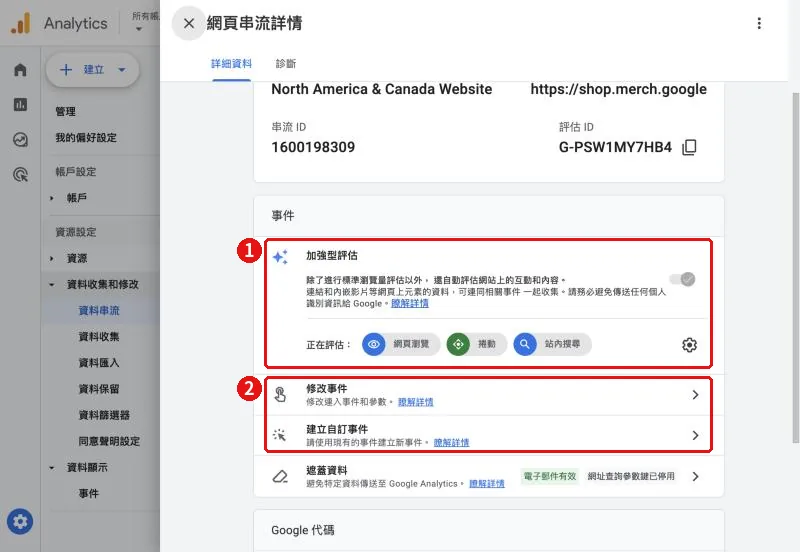
點「加強型評估」右下角的齒輪圖示,就能個別開關每一個項目,調整完記得按右上角的「儲存」。
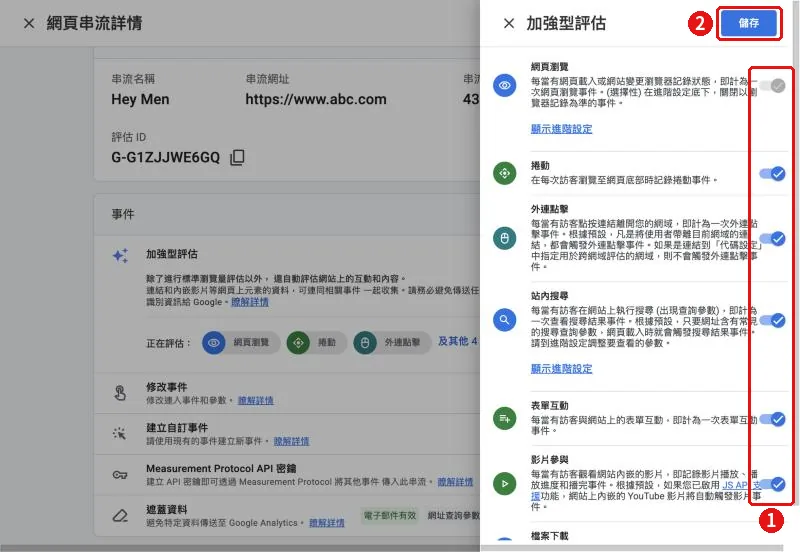
要注意的是,加強型評估是用「通用規則」去偵測,不一定適合每一個網站。最常見的狀況是表單事件:如果你的表單是用 AJAX 送出、不會跳轉頁面,或是送出時驗證失敗,form_submit 都可能不準確。這種情況建議關掉該項目,改用 GTM 自己設定。各項目的詳細說明和替代方案,可以參考〈認識 GA4「加強型評估事件」以及替代追蹤方案一覽〉。
類型三:建議事件
建議事件是 Google 已經定義好「事件名稱」和「參數」的事件,但 GA4 不會自動收集,需要你自己用 GTM 或程式碼傳送。
為什麼不自動收集?因為這些行為需要網站的背景資訊才有意義。例如 GA4 無法自己判斷「哪一次點擊算是註冊成功」,或是「這筆訂單的金額是多少」。
常用的建議事件有這些:
| 適用情境 | 事件名稱 | 說明 |
|---|---|---|
| 所有網站 | generate_lead | 使用者送出表單或資料索取(潛在客戶名單) |
| 所有網站 | sign_up | 使用者註冊帳號 |
| 所有網站 | login | 使用者登入 |
| 所有網站 | search | 使用者在網站內搜尋 |
| 所有網站 | share | 使用者分享內容 |
| 電子商務 | view_item、add_to_cart、begin_checkout、purchase | 瀏覽商品、加入購物車、開始結帳、完成購買 |
| 名單開發(B2B) | qualify_lead、close_convert_lead | 名單被認定為合格、名單成交 |
使用建議事件最大的好處是:GA4 認得這些事件。只要照官方的名稱和參數傳送,就能直接用在 GA4 的預設報表、建議目標對象等功能上,未來 Google 推出新功能時也比較容易支援。電子商務報表就是最好的例子,事件名稱或參數只要自己亂取,報表就抓不到資料。(電商事件的設定方式可以參考〈如何用 GTM 設定「GA4 電子商務事件」?〉)
完整的建議事件清單,可以參考 Google 官方的建議事件說明。
類型四:GA4 自訂事件
如果上面三種都沒有符合你想追蹤的行為,就可以建立自訂事件。事件名稱和參數都由你自己決定,例如追蹤文章目錄的點擊,就可以建立一個 toc_click 事件(設定方式可以參考〈如何用 GTM 設定「文章目錄」點擊追蹤事件?〉)。
不過 Google 官方也提醒,只有在其他事件類型都不適用時,才建立自訂事件。因為自訂事件不會出現在大部分的標準報表中,通常要自己建立自訂報表或用探索報表才能分析。
自訂事件的命名規則
- 必須以英文字母開頭
- 只能使用字母、數字和底線,不能有空格
- 最多 40 個字元
- 大小寫視為不同事件,
cta_click和CTA_Click會被當成兩個事件 - 不能使用 GA4 保留的事件名稱,例如
click、scroll、page_view、form_submit、session_start
實務上建議統一用「英文小寫+底線」命名,例如 cta_click、newsletter_signup,團隊之間比較不會混亂。
自訂參數要建立「自訂維度」才看得到
自訂事件帶的參數,GA4 雖然會收集,但不會直接出現在報表中。你需要到 GA4 後台的「自訂定義」把參數建立成自訂維度,之後才能在報表中選取(建立後要等 24 到 48 小時才會有資料)。詳細步驟可以參考〈如何使用 GA4「自訂定義」中的「自訂維度」功能?〉。
想追蹤一個行為,該用哪一種事件?
了解四種類型之後,實際要追蹤一個行為時,可以照這個順序判斷:
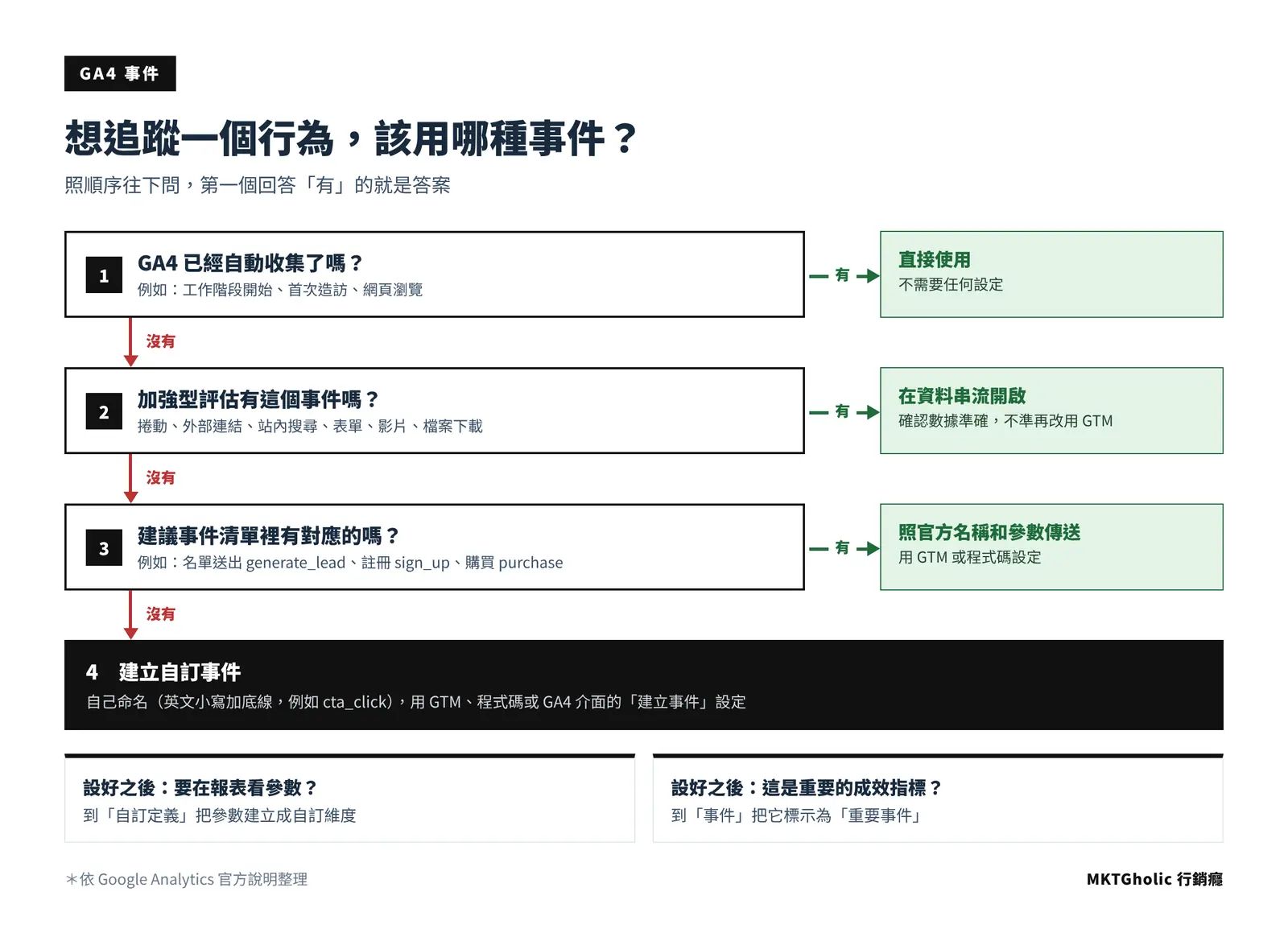
用一個例子走一次流程。假設你想追蹤「使用者送出聯絡表單」:
- GA4 有自動收集嗎?沒有。
- 加強型評估有嗎?有
form_submit,但如果你的表單是 AJAX 送出,數據可能不準。 - 建議事件有嗎?有。聯絡表單是在收集潛在客戶名單,正好對應
generate_lead。
所以最好的做法是:用 GTM 在表單成功送出時,傳送一個 generate_lead 事件。(GTM 追蹤表單的方法可以參考〈GTM「表單提交」追蹤:你應該知道的 5 種設定方式〉)
事件設定好之後,還有兩件事可以做:
- 要在報表看參數:到「自訂定義」建立自訂維度(建議事件的部分參數 GA4 本身就認得,自己加的參數才需要)。
- 這是重要的成效指標:把它標示為「重要事件」,GA4 就會把它當作轉換來計算,也能匯入 Google Ads 使用。設定方式可以參考GA4 設定教學的「重要事件」段落。
GA4 事件設定:三種設定方式
建議事件和自訂事件都需要自己設定。設定方式有三種:
| GTM(推薦) | GA4 介面「建立事件」 | gtag.js 程式碼 | |
|---|---|---|---|
| 需要工程師嗎 | 不一定 | 不需要 | 需要 |
| 能追蹤新的互動 | 可以 | 不行,只能用已經收到的事件改造 | 可以 |
| 適合情境 | 大部分的追蹤需求 | 把現有事件轉成新事件、改名或修正參數 | 沒有使用 GTM 的網站 |
方法一:用 GTM 設定(推薦)
Google 代碼管理工具(GTM)是我們最推薦的方式,大部分的追蹤都不需要修改網站程式碼,設定、測試、發布也都能自己完成。
在 GTM 設定一個 GA4 事件,基本上就是三個步驟:
- 建立觸發條件:決定「什麼時候」傳送事件,例如點擊特定按鈕、捲動到某個位置、表單送出成功。
- 建立 GA4 事件代碼:代碼類型選擇「Google Analytics:GA4 事件」,填入事件名稱,並在「事件參數」加入要傳送的參數。
- 預覽並發布:用 GTM 預覽模式確認代碼有正確觸發,沒問題再發布。
不同行為的觸發條件設定方式不太一樣,可以參考這些實作教學:
- 如何用 GTM 建立 GA4「連結點擊」事件?
- 如何用 GTM 設定 GA4「表單提交」事件?
- 如何用 GTM 設定「網頁捲動」追蹤事件?
- 如何用 GTM 設定「檔案下載」追蹤事件?
- 如何用 GTM 追蹤網站電話撥打& Email 寄信連結點擊?
方法二:在 GA4 介面「建立事件」與設定「修正規則」
GA4 後台也可以直接建立和修改事件,不需要 GTM 或工程師。不過它有一個前提:只能用 GA4 已經收到的事件來改造,沒辦法追蹤一個 GA4 完全沒收到過的新互動。
設定位置
- 建立事件:GA4 左下角齒輪 >「資料顯示」>「事件」> 點選「建立事件」
- 修改事件:同一個頁面,點「自訂設定」右邊的下拉箭頭 > 選擇「修正規則」
(需要「編輯者」以上的權限,才能建立或修改事件。前面加強型評估截圖中,資料串流裡的「修改事件」和「建立自訂事件」也是同樣的功能。)
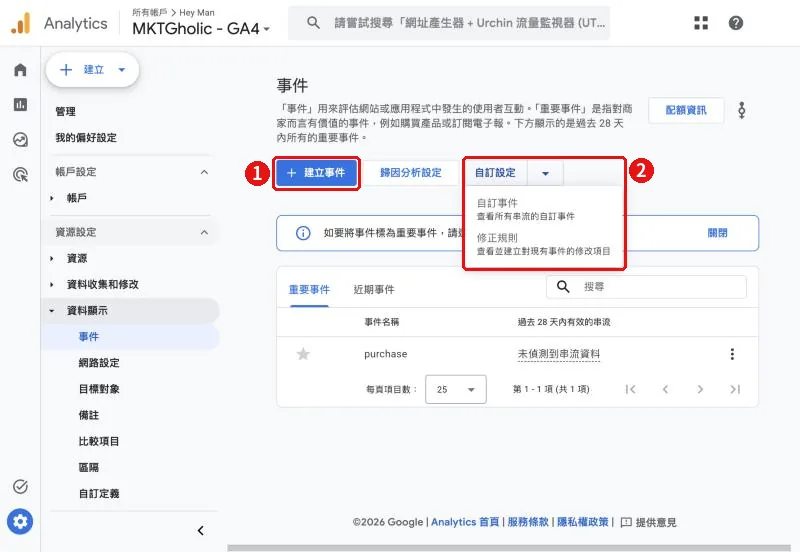
範例:把「感謝頁瀏覽」變成 generate_lead 事件
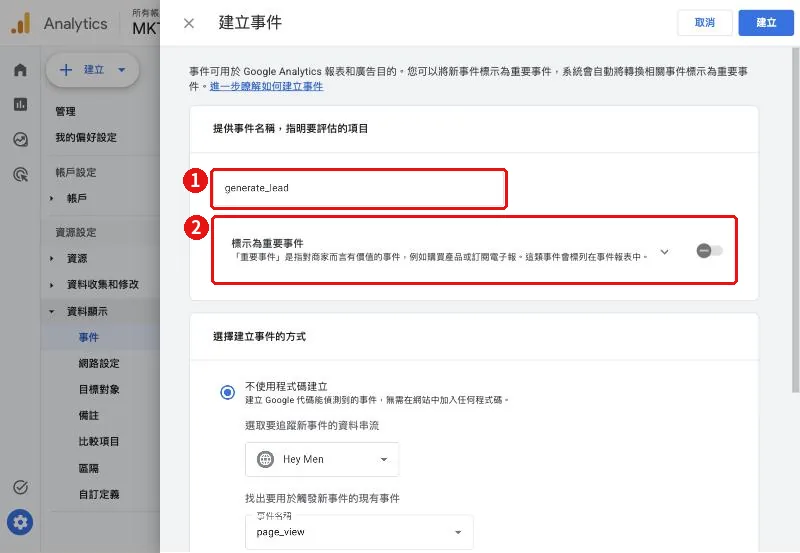
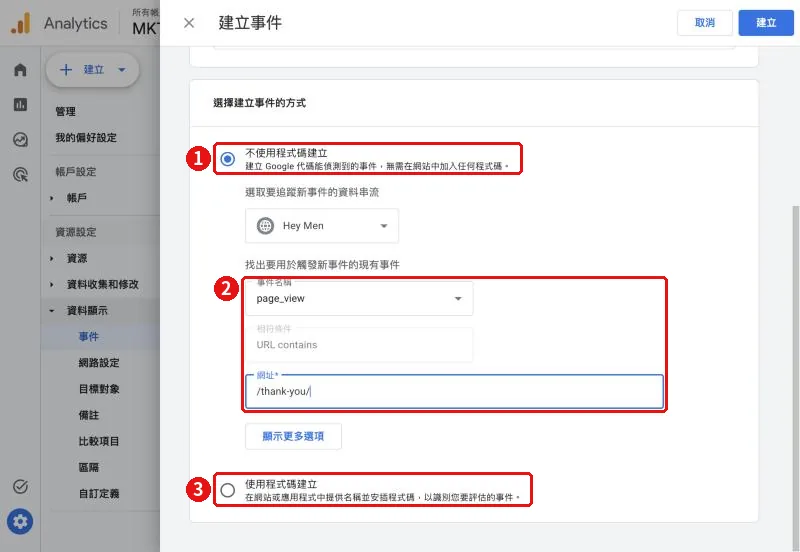
假設你的表單送出後會跳轉到 /thank-you/ 頁面,就可以用「建立事件」,讓 GA4 在使用者瀏覽感謝頁時,另外產生一個 generate_lead 事件:
- 點選「建立事件」
- 在「提供事件名稱」填入
generate_lead。如果這是要計算成效的轉換,可以順便打開下方的「標示為重要事件」
- 在「選擇建立事件的方式」選擇「不使用程式碼建立」,並選取你的網站資料串流
- 在「找出要用於觸發新事件的現有事件」選擇
page_view,網址條件填入/thank-you/。需要更多條件的話,可以點「顯示更多選項」 - 按右上角「建立」
「修正規則」則是用來改寫已經收到的事件,例如把命名錯誤的事件改名,或是修正、新增、移除某個參數。
使用前要知道的限制
- 不會套用到歷史資料:只有設定之後收到的資料才會生效。
- 需要一點時間才生效:通常要一個小時以上。
- 數量有上限:依官方說明,每個資源最多可修改 50 個事件、建立 50 個事件。
- 不適用 Measurement Protocol:從伺服器端直接傳送的事件無法用修正規則修改。
這個方法很適合「網站已經有感謝頁、只是缺一個事件名稱」的情況。如果要追蹤的是按鈕點擊、影片互動這類 GA4 原本沒有收集的行為,還是要用 GTM。
方法三:用 gtag.js 程式碼傳送
如果網站是直接安裝 GA4 的 Google 代碼(gtag.js),而沒有使用 GTM,就需要請工程師在對應的位置加入程式碼。例如表單送出成功時傳送 generate_lead:
gtag('event', 'generate_lead', {
  currency: 'TWD',
  value: 0
});
第一個值是事件名稱,大括號裡面是參數。這個方法的缺點是每次新增或修改追蹤都要改程式碼,所以如果網站還沒裝 GTM,我們會建議先安裝(可以參考〈如何安裝 GTM-Google 代碼管理工具?〉)。
設定完成後,怎麼確認事件有收到?
事件設定好之後,不要急著等報表,可以先用這三個工具即時確認:
- GTM 預覽模式:確認代碼有在正確的時機觸發、參數值有正確帶入。可以參考〈如何用 GTM「預覽模式」檢查代碼有無設定成功?〉。
- GA4 DebugView:GA4 左下角齒輪 >「資料顯示」>「DebugView」,可以看到測試裝置送進來的每一個事件和參數。如果 DebugView 沒有資料,可以參考〈9 個 GA4「DebugView」無法正常運作的可能原因&解法〉。
- 即時報表:在 GA4 報表的「即時」頁面,點選事件名稱就能看到這個事件帶了哪些參數。
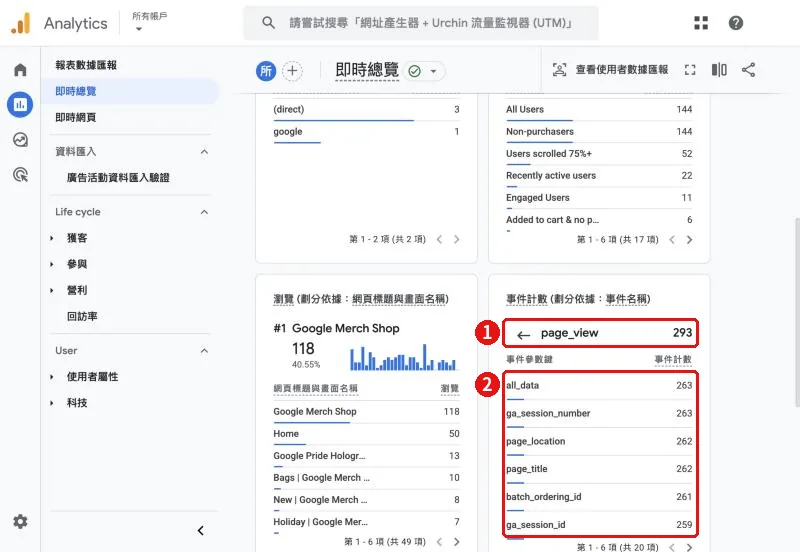
確認即時資料都正確之後,一般的標準報表通常要等 24 到 48 小時才會出現新事件的數據。
GA4 事件常見問題
事件名稱可以用中文嗎?
Google 的命名規則允許非英文的文字,但事件名稱必須以字母開頭,也不能有空格。我們還是建議統一用英文小寫加底線,之後串接 BigQuery、Looker Studio 或其他工具時比較不會遇到問題,團隊溝通也比較一致。
GA4 的事件數量有上限嗎?
網站資料串流的「不同事件名稱」數量沒有上限(App 才有每位使用者 500 個的限制),但每個事件最多只能帶 25 個參數,事件名稱和參數名稱最多 40 個字元,參數值一般最多 100 個字元。雖然網站沒有數量限制,還是建議事件不要開太多,否則報表會很難閱讀。
事件名稱取錯了,可以改嗎?
可以用 GA4 介面的「修正規則」把事件改名,但只會套用到之後收到的資料,已經收集的歷史資料還是舊名稱。根本的解法是到 GTM 把事件名稱改正確,再發布新版本。
事件和重要事件差在哪裡?
重要事件(以前叫做「轉換」)就是你標示為「對業務很重要」的事件,例如購買、名單送出。任何事件都可以被標示為重要事件,標示後 GA4 會把它當作轉換來計算,並且可以匯入 Google Ads 用來優化廣告。詳細說明可以參考GA4 設定教學的「重要事件」段落。
為什麼報表裡看不到我傳的參數?
大部分的情況是還沒有建立自訂維度。自己加的參數要先到「自訂定義」建立成自訂維度,建立後還要等 24 到 48 小時才會有資料。另外,自訂維度只會從建立之後開始有資料,不會回溯。
總結
GA4 事件看起來種類很多,其實只要記住一個原則就好:能用現成的就用現成的。先確認 GA4 有沒有自動收集,再看加強型評估,接著找建議事件,都沒有才建立自訂事件。這樣報表最完整,也最不容易出錯。
如果你剛開始使用 GA4,建議搭配這篇GA4 設定教學一起看,裡面有後台「事件」頁面、重要事件和自訂定義的完整介紹,設定完事件之後就知道去哪裡管理它們。
如果你希望由專人協助規劃 GA4 事件與 GTM 追蹤設定,也歡迎參考我們的服務項目。