
在進行網站分析時,行銷人員常面臨的一大挑戰便是針對同一位使用者跨裝置瀏覽網站行為的追蹤,當使用者在沒有登入網站的狀態之下,如果透過不同裝置的瀏覽器進入網站,Google Analytics 往往會將他們視為不同的使用者,常見的情況如下:
使用者 A 白天使用公司電腦進入網站瀏覽,
在回家的捷運上使用手機再度瀏覽網站,
晚上回到家之後,睡前又用家裡的電腦進入網站。
雖然實際上是同一位使用者在網站上活動,但在 Google Analytics 的系統中,這樣的情況會被視為 3 個不同的「使用者」,這可能導致報告中使用者數量的過度計算,使網站管理人員誤以為來到網站的使用者比實際上更多(當然,也可能確實有很多使用者,但也可能是同一位使用者透過不同裝置訪問)。
在使用者尚未登入網站之前,Google Analytics 4 追蹤碼會使用 Client ID 來區分不同的使用者,而這個 Client ID 是與裝置(瀏覽器)相關聯的,每當使用者透過不同的瀏覽器進入網站時, GA4 就會產生一個帶有隨機數字的 Client ID。
為了解決跨裝置追蹤的問題,我們有了 User ID,可以協助我們判斷來自不同裝置的同一位使用者,但要使用 User ID 有一個很重要的前提,使用者必須要在有登入網站的狀態底下,我們才能取得 User ID,並使用跨裝置追蹤的功能。
這篇文章,我們將會解釋什麼是 Client ID 以及 User ID?這兩者之間有什麼不同?我們可以在何時使用它們?它們又長什麼樣子?
本篇重點
什麼是 Client ID?
如果使用者過去從未透過該瀏覽器(裝置)來到網站,在使用者進入網站之後,Google Analytics 4 追蹤代碼會在該使用者的瀏覽器中儲存一組帶著隨機產生數字的 Cookie,而該 Cookie 的值 ,便是 Client ID。
(當然,你的網站必須要先安裝 GA4,否則是不會自動產生這組帶著隨機數字的 Cookie,如果還沒在網站上安裝 GA4 的朋友,可以參考這篇文章:如何用 GTM 安裝 GA4 追蹤代碼?)
可以在哪裡看到 Client ID?
GA4 左側面板選擇「探索」> 選取「使用者多層檢視」報告
我們可以透過「探索」報表中的「使用者多層檢視」報表來找到 Client ID,下圖中第一欄維度「有效使用者 ID」欄位中一連串的數字,便是 Client ID。
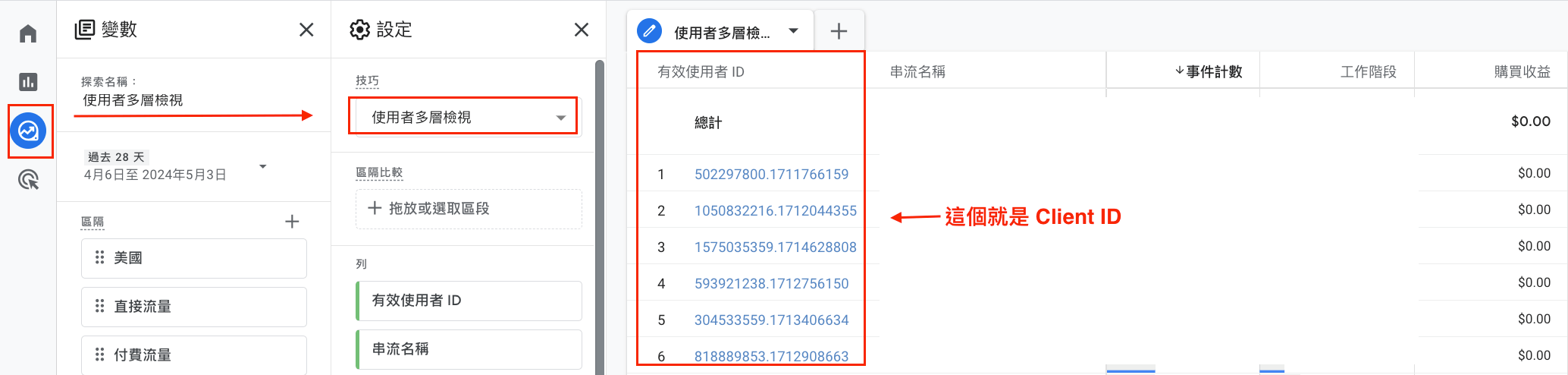
除了透過「使用者多層檢視」找到 Client ID 以外,還可以透過「網頁檢查工具」找到 GA4 儲存在網站上的 Cookie,你會發現該 Cookie 值的數字,會與 Client ID 吻合。
我們實際來到網站上找尋該 Cookie,驗證看看 Cookie 值的數字與 Client ID 數字是否相同。
網頁上按右鍵選擇「檢查」 > 點擊上方「Application」頁籤 > 左側面板選擇「Cookies」> 右側搜尋欄輸入「_ga」(不包含引號) > 就可以找到 GA4 儲存在網站上的 Cookie
(下圖中,Cookie 名稱 _ga 是代表「使用者」的 Cookie,名稱 _ga_LY1CSNZBF9 則是代表該「工作階段」的 Cookie)
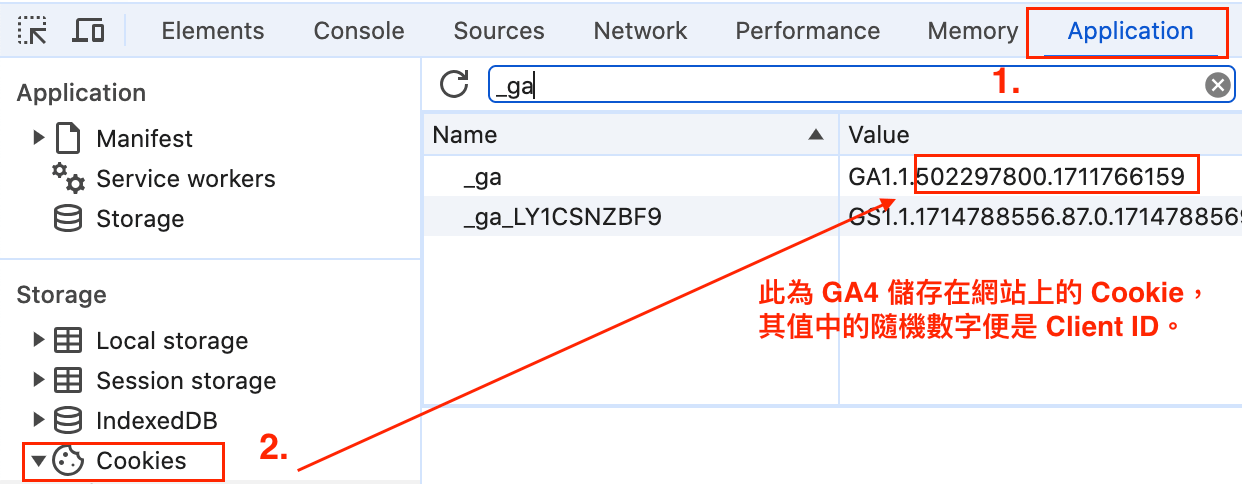
你會發現上圖中紅框內的數字跟「使用者層級檢視」報表中「有效使用者 ID」相同,而這個 Cookie 是跟著裝置(瀏覽器)的,當使用者在網站上不同頁面瀏覽時,如果 GA4 發現每一頁都有相同的 Cookie,那 GA4 便會判定這是同一位使用者。
萬一使用者刪除了瀏覽器中的 Cookie 會怎樣?
但如果使用者手動刪除了瀏覽器的 Cookie 或是使用 Safari 瀏覽器(當使用者 7 天之內都沒再回到網站,該 Cookie 便會被瀏覽器自動清除),接著再來到網站,因為 GA4 在瀏覽器中找不到相對應的 Cookie,便會再產生一組帶有隨機數字的 Cookie 儲存在瀏覽器中,此時就會被判斷為是不同的使用者。
同理,當使用者透過不同裝置(瀏覽器)來到網站,各裝置都有自己的 Cookie,因此儘管在現實生活中都是同一位使用者,GA4 也會將其判斷為不同使用者,因此「使用者層級檢視」報表中便會有不同的 Client ID。
為了解決這樣的問題,便是 User ID 登場的時候了。
什麼是 User ID?
不過先別高興得太早,User ID 還是有限制的,最首要的前提就是,你的網站必須要有會員系統,可以讓使用者在不同裝置登入,我們才可以使用 User ID。
當使用者在你的網站註冊成為會員之後,你的 CRM 系統一定會給予該使用者一個會員 ID 之類的識別碼來辨識會員(就像我們生活在台灣,每個人都會有個身分證字號一樣),不管是隨機產生的序號或是會員編號,我們都可以將這個 ID 傳送給 GA4 作為 User ID 使用。
但如果網站沒有會員登入系統,那抱歉了,Google 也愛莫能助,你就無法使用 User ID 這個功能來協助判斷是否為同一位使用者了。
哪裡可以看到 User ID?
我們一樣可以在「使用者多層檢視」的報表中看到 User ID,如果你有傳送給 GA4,就會顯示在跟 Client ID 一樣的地方。
GA4 左側面板選擇「探索」> 選取「使用者多層檢視」報告
假設網站的會員編號為「3345678」,在使用者登入後,我們透過 GTM 將其以 user_id 參數的形式傳送到了 GA4,你會在報表中看到如下圖的畫面。
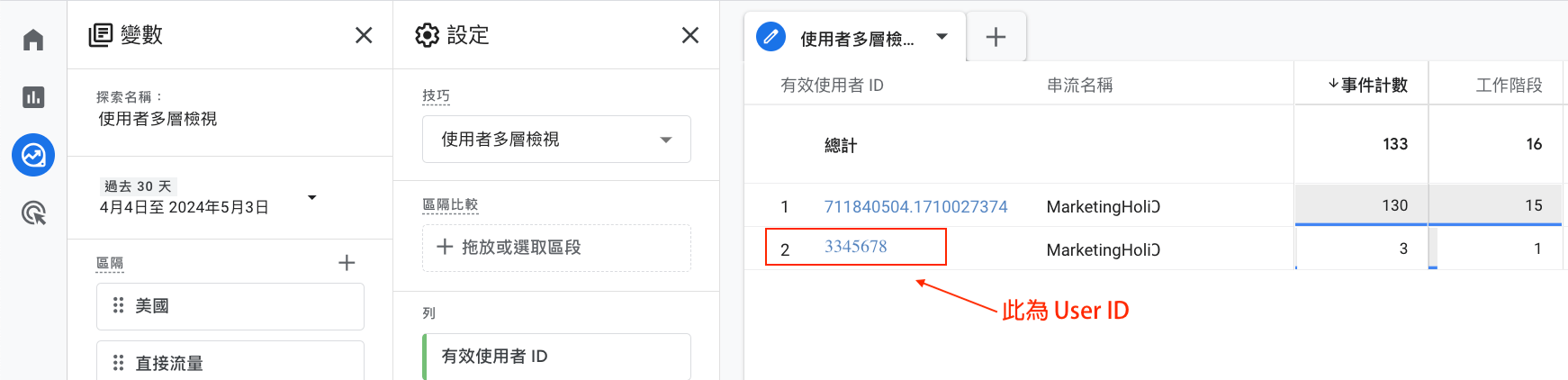
當 GA4 收到此 User ID 之後,未來儘管使用者透過不同裝置來到網站,且都有登入網站的會員系統,GA4 便可以將其辨識為同一個使用者。
你也可以在標準報表中用「新增比較項目」的方式,在報表中顯示有 User ID 跟沒有 User ID 的使用者流量。
在標準報表中選擇上方「新增比較項目 Add comparison」 > 右側「維度 Dimension」選擇「Signed In With User ID」+ 「完全符合」+「值=yes」
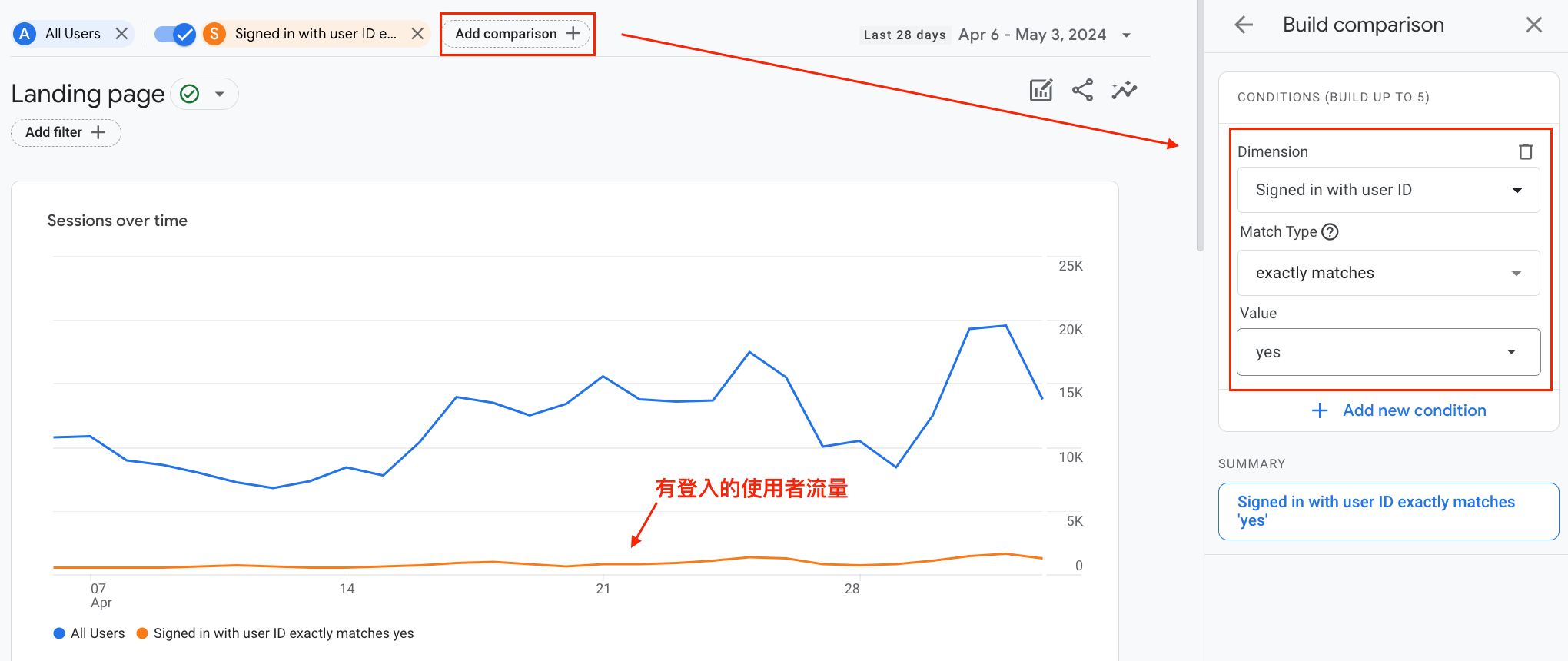
透過上圖可以看到,橘色的線代表的便是有登入的使用者流量,以這張圖表來看,會發現大部分使用者在抵達網站時都不是登入的狀態,僅有約 10% 的使用者有登入。
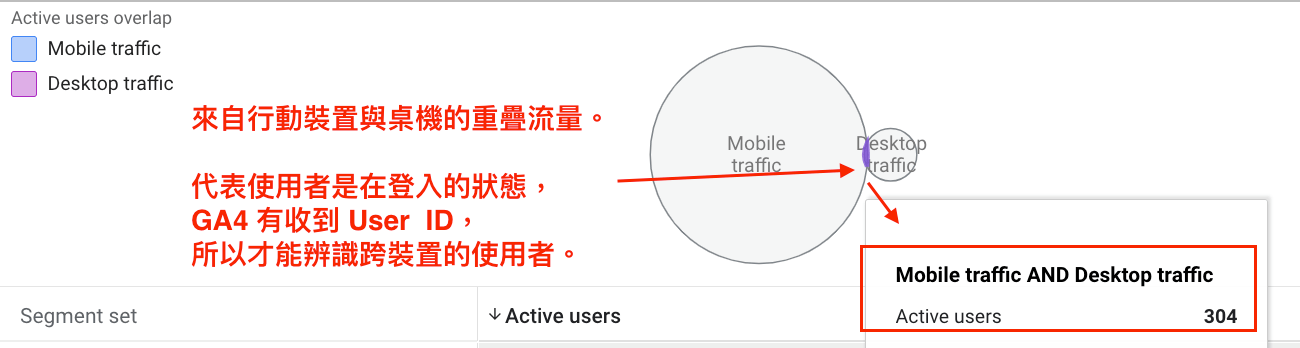
我們也可以利用「探索」報表中的「區隔重疊」報表來觀察跨裝置的同一位使用者,透過下圖可以看到,來自行動裝置與桌機的流量有部份重疊,代表使用者曾經在登入的狀態下分別透過桌機以及手機瀏覽網站,GA4 透過 User ID 將其判斷為同一位使用者。
User ID 不會自動被傳送到 GA4
雖然 GA4 有提供 user_id 參數的維度給我們使用,但如果沒有特別設定,儘管你有會員登入系統,User ID 是不會自動被傳送到 GA4 的。
關於如何用 GTM 傳送 User ID 給 GA4 的方式,可以參考這篇文章:如何用 GTM 傳送 User ID 到 GA4?
User ID 不可以是「可被識別的個人資訊」
Google Analytics 有規定,不可以用 Email、身分證字號或是任何可以判斷使用者身份的資訊作為 User ID,否則可能會違反 Google 規範,導致整個 GA4 帳戶被停用。
User ID 有長度限制
User ID 的長度只可以是 256 個字元,這個部分在設定與傳送時需要多加注意。
User ID 無法回溯過去的工作階段
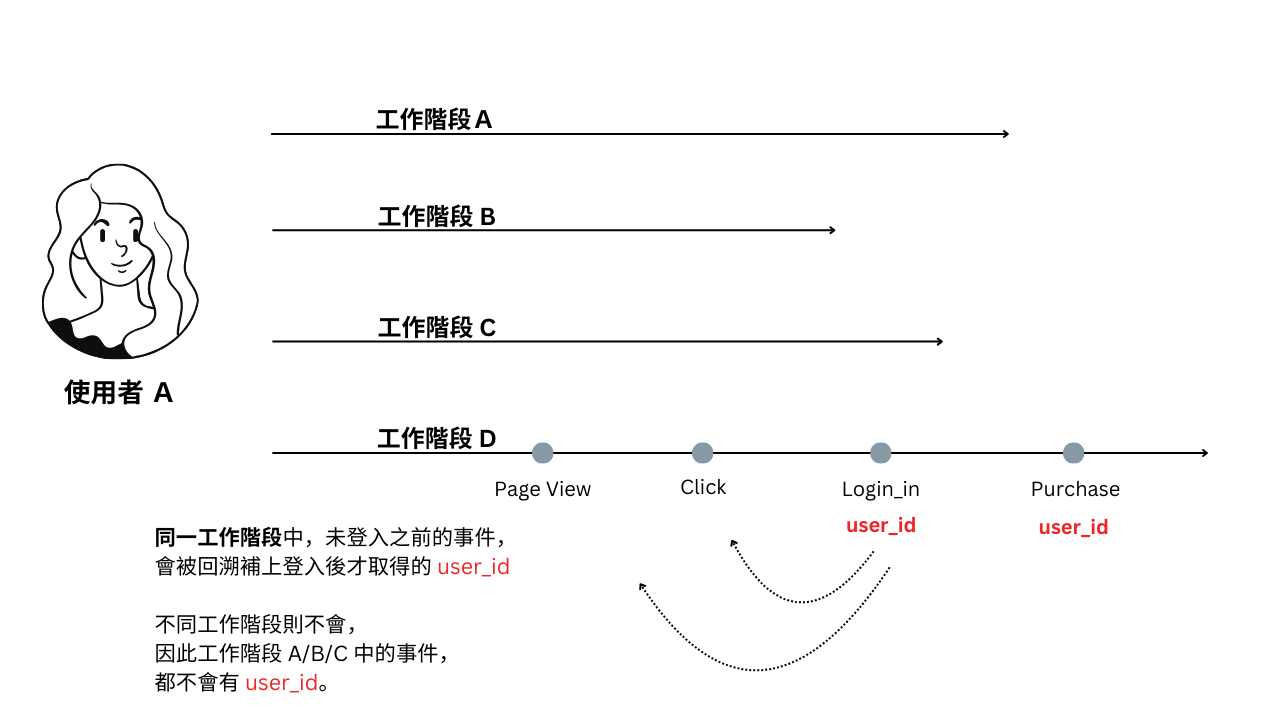
假設使用者 A 在未登入的狀態下來到了網站,並且在一天當中產生了好幾個工作階段,例如:工作階段 A、工作階段 B 以及工作階段 C,最後在工作階段 D 的過程中登入了會員系統,GA4 取得了 User ID。
此時只有工作階段 D 中的所有事件會自動與該 User ID 連結(包含在使用者在登入之前,於工作階段 D 中所產生的所有事件),但是稍早所產生的工作階段 A/B/C 則不會自動與 User ID 連結。
User ID 無法跨 GA4 資源使用
你在資源 A 收集的 User ID,是無法給資源 B, C, D 使用的,因此如果有在不同網站各自使用不同 GA4 資源,但是使用同一套會員系統情況的話,需要注意 User ID 是無法跨 GA4 資源使用的問題。
沒有會員系統,沒有 User ID
雖然前面有提過了,最後還是再提醒一下,如果網站沒有會員系統,例如:部落格、新聞媒體等不需要登入即可使用服務的網站,那也不會有 User ID,也就沒辦法做跨裝置追蹤了。
Google 信號 ≠ User ID,別搞混了
看到「可以跨裝置追蹤」,很多人會聯想到「Google 信號」,但兩者是不同的東西。Google 信號是靠使用者登入的 Google 帳號來辨識,以前也會用來合併報表裡的使用者,但 2024 年 2 月起,Google 信號已經不再用於報表識別,現在主要用在目標對象和再行銷等廣告功能。也就是說,想在報表裡把同一位使用者的跨裝置行為合併起來,靠的是 User ID。
GA4 會用哪些資料來辨識使用者,可以在後台的「報表識別資訊」選擇(混合、觀察、依據裝置),三個選項的差別可以參考GA4 設定教學的報表識別設定段落。
總結一下
本篇文章中,我們解釋了 Client ID 以及 User ID 的不同,希望可以讓你不再搞混這兩個類型 ID 的使用方式,也可以知道因為追蹤上的限制,在 GA4 報告中的使用者數量,不一定會是真正的使用者數量。
Client ID 就是:
- GA4 追蹤代碼儲存在瀏覽器中的 Cookie 的值,是個隨機數字。
- 不同的裝置會有不同的 Cookie,也就會有不同的 Client ID。
- 原瀏覽器中的 Cookie 如果被刪除,當同一位使用者再度造訪網站,會被授與新的 Cookie,因此也會有新的 Client ID,便會被判定為是新的使用者。
User ID 則是:
- 網站必須要有會員登入系統,有會員制度,每位登入的使用者才會有特定的編號,才可以當作 User ID 使用。
- 使用者必須要在不同裝置上登入網站會員系統,GA4 才有辦法將其歸類為同一位使用者。
- 雖然 GA4 有預設 user_id 參數的維度,但 User ID 不會自動傳送到 GA4,要另外設定。
- 不可以是「可被識別的個人資訊」且有 256 個字元的長度限制。
- User ID 無法回溯到登入前的工作階段事件中,但是登入當下的工作階段事件可以。
- 無法跨 GA4 資源使用。
- Google 信號跟 User ID 不一樣,別搞混了。
延伸閱讀
如果你很喜歡這篇文章並且覺得內容有幫助,又剛有些多餘時間,歡迎你看看其它文章,繼續探索(這坑?這地獄?這片樂土?)
同時,如果對於內容有疑問或是建議,也歡迎你留言或是到社群上找我們,我們都會盡我們所知道的進行回覆:)
